
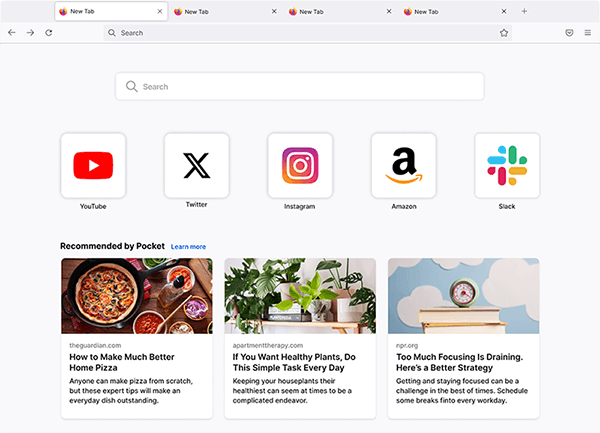
Latest Firefox features
-

Pick up where you left off
Firefox View lets you see your tabs open on other devices and recent history.
-

Edit your PDFs directly
Forget printing a PDF ever again. Start editing forms in Firefox directly.
-

Browse knowing you’re protected
Firefox’s Total cookie protection gives you outstanding privacy by default.


Do what you do online.
Firefox Browser isn’t watching.
We block the ad trackers. You explore the internet faster.
Ads are distracting and make web pages load slower while their trackers watch every move you make online. The Firefox Browser blocks most trackers automatically, so there’s no need to dig into your security settings.

Firefox is for everyone
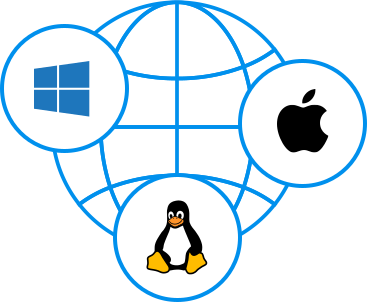
Available in over 90 languages, and compatible with Windows, Mac and Linux machines, Firefox works no matter what you’re using or where you are. Make sure your operating system is up to date for the best experience.
Put Firefox on all your devices
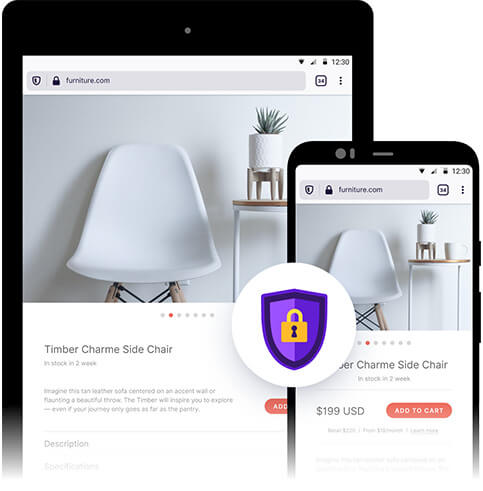
Take your privacy with you everywhere. Firefox Browsers for iOS and Android have the same strong privacy settings to block trackers from following you around the web, no matter where you are.


Do it all with Firefox

Search smarter, faster
- Search from address bar
- Search engine options
- Smart search suggestions
- Bookmark, history and open tab in results

Boost your productivity
- Works with Google products
- Built-in screenshot tool
- Bookmarks manager
- Autosuggest URLs
- Sync across devices
- Reader mode
- Spell check
- Pinned Tabs

Stream, share and play
- Block Autoplay of video & audio
- Picture-in-Picture
- Curated content on new tab
- Share links

Protect your privacy
- Third Party Cookie Blocking
- Fingerprinter Blocking
- Cryptominer Blocking
- Private Browsing mode
- Individual protections report

Secure your personal info
- Breached website alerts
- Built-in password manager
- Clear history
- Form autofill
- Automatic updates

Customize your browser
- Themes
- Dark mode
- Library of extensions
- Adjust search bar settings
- Change new tab layout
Make Firefox your own
-
Extensions for every interest
From security to news to gaming, there’s an extension for everyone. Add as many as you want until your browser is just right.
-
Change up your look
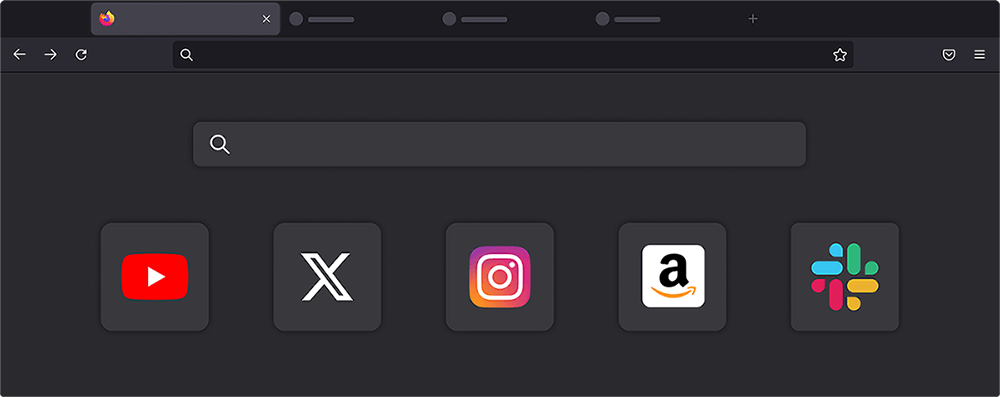
Go from light mode to dark mode depending on your mood or preference, or liven things up with a custom theme (rainbow unicorn, perhaps).
-
Tweak your settings
There’s no need to settle. Change up the new tab page, search bar, bookmarks and more to explore the internet the way you want.
Backed by the non-profit that puts people first

Challenging the status quo since 1998
Firefox was created by Mozilla as a faster, more private alternative to browsers like Internet Explorer, and now Chrome. Today, our mission-driven company and volunteer community continue to put your privacy above all else.

Your privacy comes first
As the internet grows and changes, Firefox continues to focus on your right to privacy — we call it the Personal Data Promise: Take less. Keep it safe. No secrets. Your data, your web activity, your life online is protected with Firefox.
Keep all your favorite browser features — and discover new ones.

Works with Google products
All your favorite Google tools (like Gmail and Docs) work seamlessly in the Firefox Browser.

Facebook Container
Download this browser extension to stop Facebook (and Instagram) from tracking you around the web.

Sync your devices
Firefox is available on all your devices; take your tabs, history and bookmarks with you. All you need is a Mozilla account and you’ll get access to syncing and more Mozilla products.

Screenshots
Grab a high-resolution image of anything online with our screenshot tool built right in the browser

Enhanced Tracking Protection (ETP)
Firefox automatically blocks many third party trackers from collecting and selling your web activity.

Picture-in-Picture
From watching a web tutorial to keeping an eye on your favorite team, your video follows you while you multitask.